
Utilisation de votre espace SecureScore

Table des matières

Création de Compte & Connexion

Étape 1 : Accéder au site internet

Action :
Rendez-vous sur le site internet officiel : securescore.fr.
Une fois sur la page d’accueil, cliquez sur le bouton vert « Se connecter » situé en haut à droite de votre écran.

Étape 2 : Saisir vos identifiants

Action :
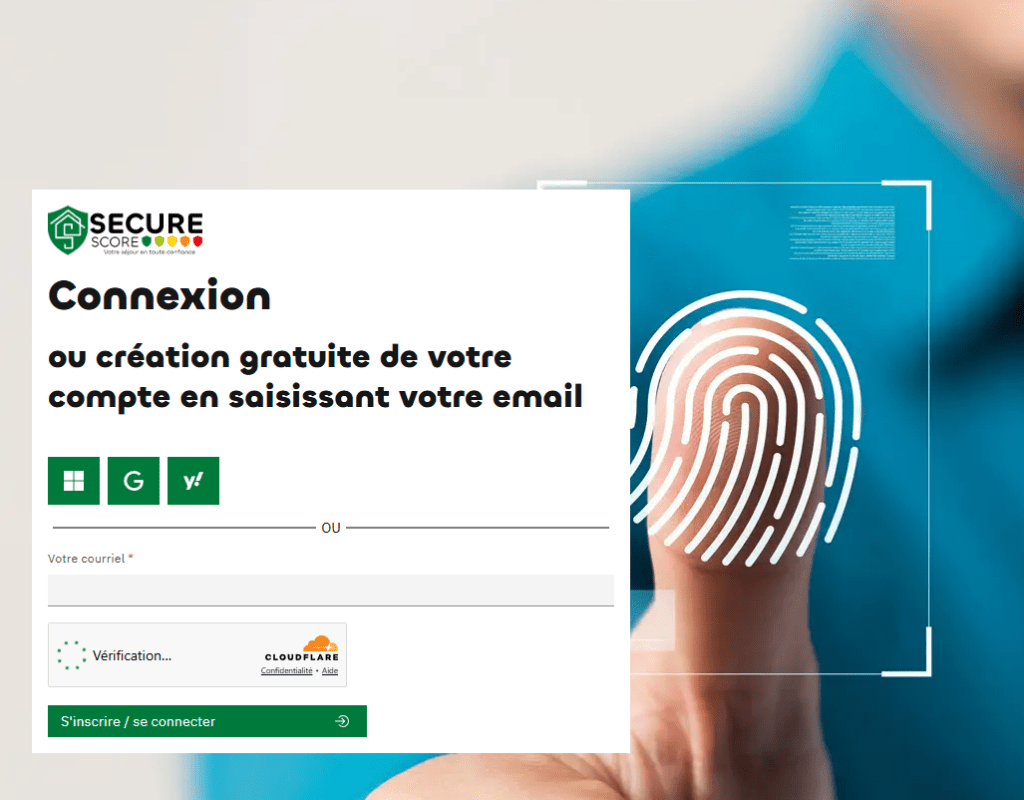
Sur la page de connexion, deux options s’offrent à vous :

  • Saisissez directement votre adresse e-mail dans le champ prévu à cet effet (Votre courriel) puis cliquez sur le bouton « S’inscrire / se connecter ».
  • Connectez-vous de manière simplifiée en utilisant l’un des boutons de connexion rapide partenaires : Microsoft, Gmail (Google) ou Yahoo.

Étape 3 : Validation du code de sécurité

Action :
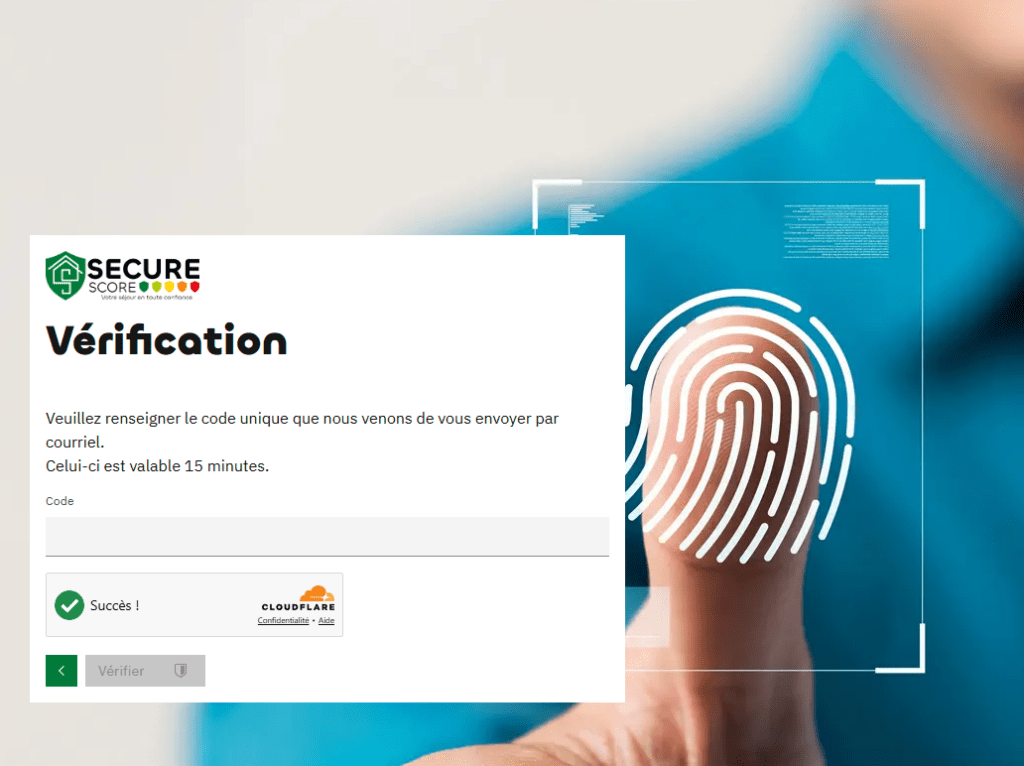
Un code unique de vérification vient de vous être envoyé par courriel.

  • Consultez votre boîte de réception et recopiez le code reçu dans le champ « Code ».
  • Cliquez sur le bouton « Vérifier » pour valider l’accès.

Important : Ce code de sécurité unique est strictement confidentiel et reste valable pendant 15 minutes. Si vous ne recevez rien, pensez à vérifier votre dossier de courriers indésirables (Spams).

Étape 4 : Finalisation du profil (selon votre situation)

Après validation du code, la plateforme vous redirige automatiquement selon l’état de votre compte :

  • Cas n°1 : Vous possédez déjà un compte SecureScore
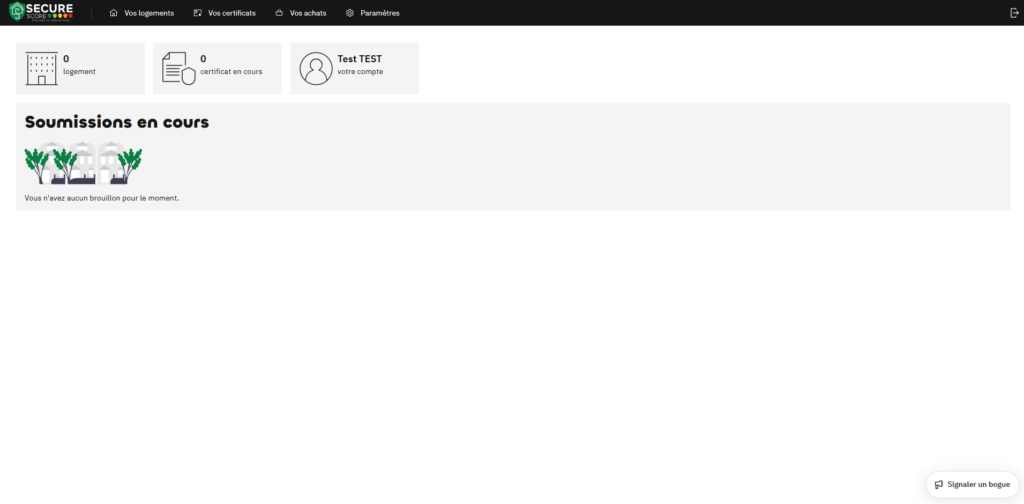
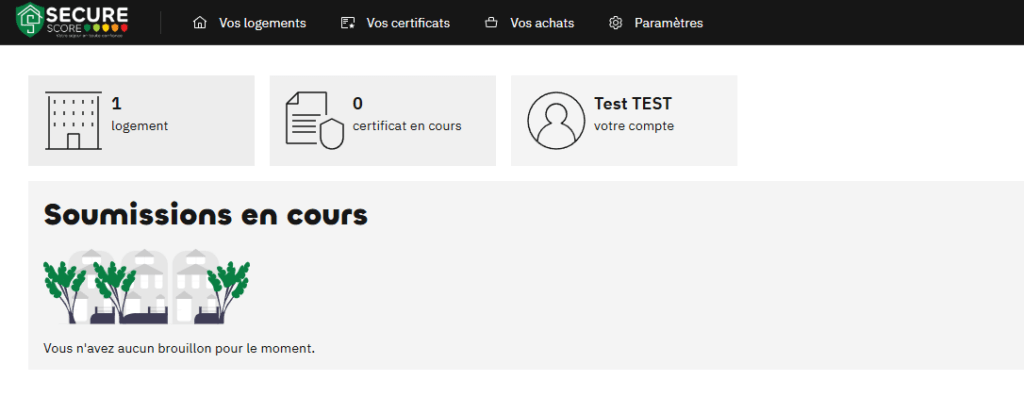
    Vous accédez directement à votre tableau de bord personnalisé. Vous y retrouverez l’ensemble
    de vos informations préalablement saisies (logements, évaluations, certificats en cours ou validés).
  • Cas n°2 : Il s’agit de votre première connexion (Inscription)
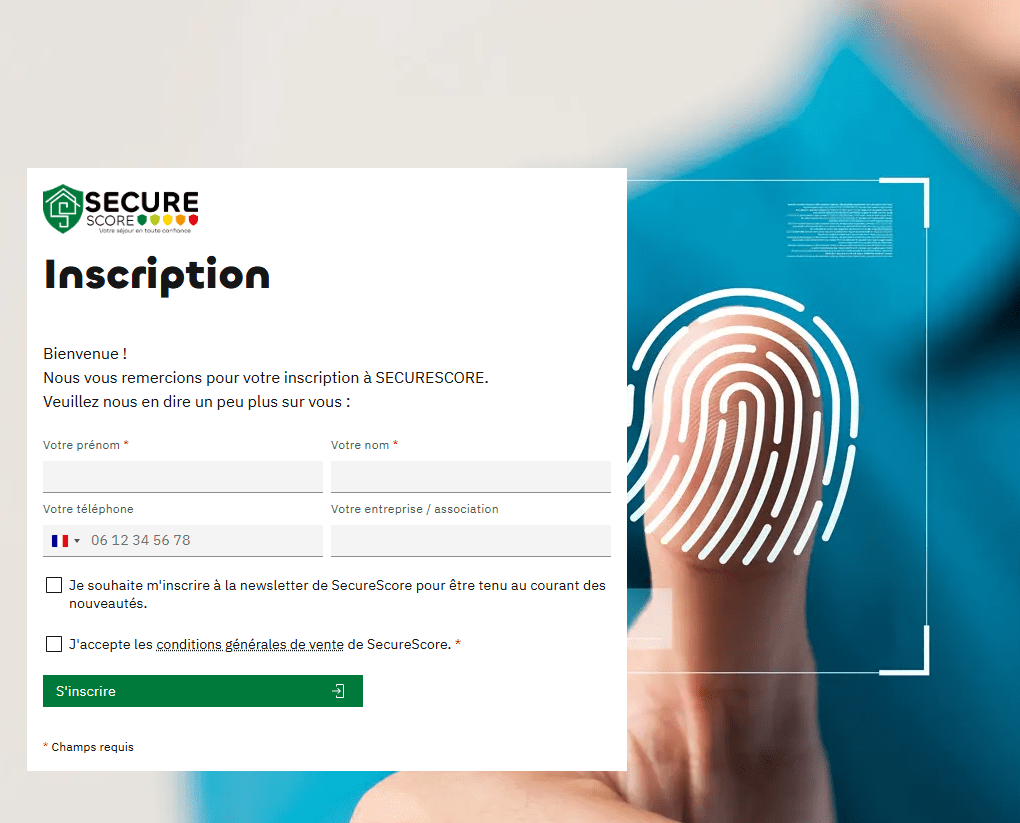
    Une page de finalisation d’inscription s’affiche. Vous devez alors renseigner les informations obligatoires suivantes :
    – Votre prénom et votre nom
    – Votre numéro de téléphone
    – Le nom de votre entreprise (facultatif)
    – Cocher la case d’acceptation des conditions générales de vente de SecureScore.
    Une fois le formulaire validé en cliquant sur « S’inscrire », vous serez automatiquement redirigé vers votre tout nouveau tableau de bord pour commencer à évaluer votre logement.

Création d'un Logement

Étape 1 : Accéder à la rubrique « Vos logements »

Action :
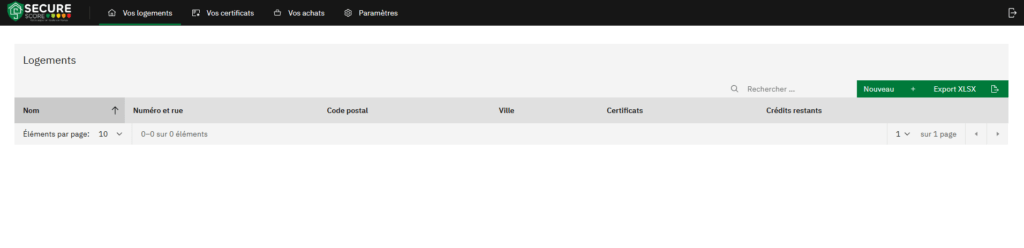
Depuis votre tableau de bord principal SecureScore, localisez le menu supérieur noir.
Cliquez sur l’onglet général « Vos logements » (identifié par une icône de maison) présent dans la barre de navigation.

Étape 2 : Initier l'ajout d'un nouveau bien

Action :
Une fois arrivé sur la page récapitulative de vos logements, dirigez vous vers la droite de l’écran.
Cliquez sur le bouton vert « Nouveau » (qui comporte un signe +) situé juste au-dessus du tableau de suivi.

Étape 3 : Renseigner les informations du logement

Action :
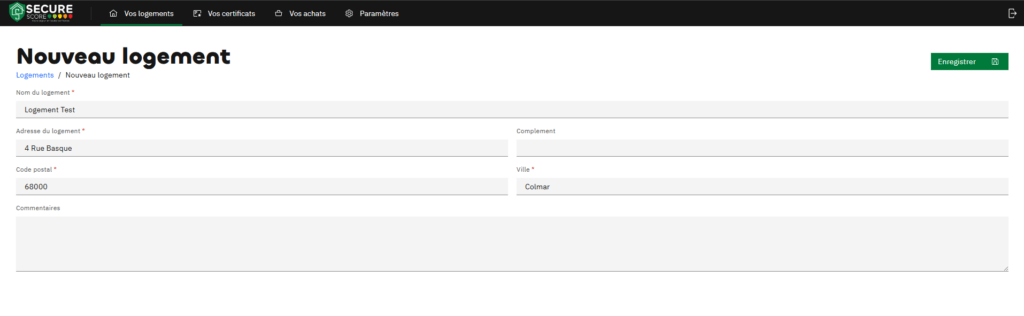
Sur la page « Nouveau logement », complétez les champs obligatoires signalés par un astérisque rouge (*), ainsi que les éléments complémentaires :

  • Nom du logement * : Saisissez un nom explicite pour l’identifier facilement.
  • Adresse du logement * : Indiquez le numéro et le nom de la rue, des adresses vous seront alors suggérées. Si vous ne trouvez pas votre adresse, vous pouvez saisir manuellement le code postal et le nom de la ville. 
  • Complément : Ajoutez des précisions si nécessaire (étage, numéro d’appartement, bâtiment).
  • Commentaires : Cet espace libre vous permet de noter toute information additionnelle utile.

Une fois la saisie terminée, cliquez sur le bouton vert « Enregistrer » (comportant une icône de disquette) situé en haut à droite de la zone de saisie.

Achat & Affectation d'un Classement

Cette notice vous détaille la procédure pour acquérir un crédit de certification et l’affecter à un logement afin de pouvoir démarrer son évaluation sur SecureScore. 

Prérequis : votre logement doit avoir été créé au préalable dans votre espace en ligne.

Étape 1 : Accéder à la section « Vos achats »

Action :
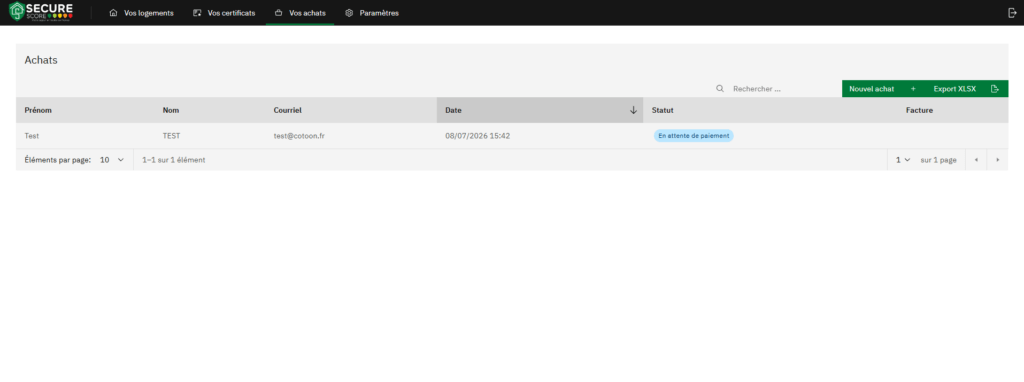
Depuis le menu supérieur de votre espace en ligne, cliquez sur l’onglet « Vos achats » (représenté par une icône de panier).

Étape 2 : Initier un nouvel achat

Action :
Sur la page historique des commandes qui s’affiche, cliquez sur le bouton vert « Nouvel achat + » situé en haut à droite.

Étape 3 : Sélectionner le produit et valider l'achat

Action :
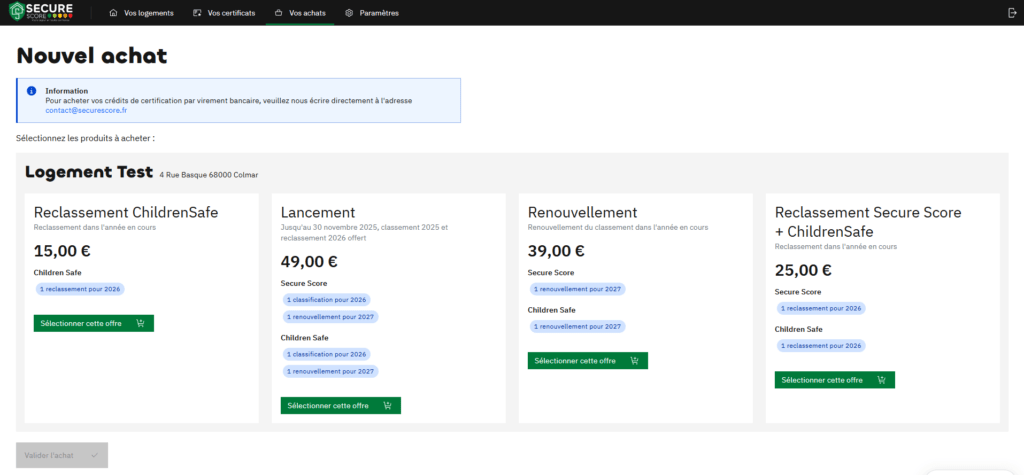
La page présente l’ensemble des logements enregistrés

  • Choisissez l’offre la plus adaptée parmi les produits proposés pour le ou les logements souhaités
  • Cliquez sur le bouton vert « Sélectionner cette offre » correspondant à votre choix (pour chaque logement si nécessaire).
  • Descendez en bas de page pour cliquer sur le bouton « Valider l’achat ✓ ».

Étape 4 : Paiement sécurisé Stripe

Action :
Vous êtes instantanément redirigé vers l’interface de paiement sécurisée de notre partenaire Stripe.
Renseignez vos coordonnées de carte bancaire (Numéro, date de validité, CVC, et nom du titulaire) puis cliquez sur le bouton vert « Payer ».

Étape 5 : Activation du crédit et début de l'évaluation

Résultat :
Dès la confirmation du paiement, le crédit est automatiquement affecté à votre logement.
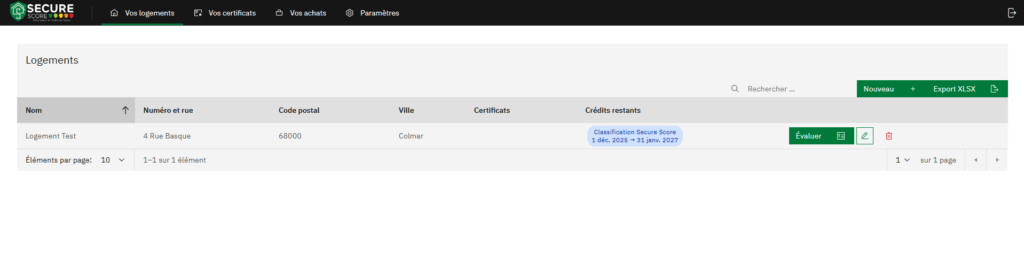
En retournant dans l’onglet général « Vos logements », vous constaterez que le badge bleu de votre produit (ex: Classification Secure Score) est désormais visible dans la colonne « Crédits restants ».
Vous pouvez dès lors cliquer sur le bouton vert « Évaluer » pour démarrer l’audit de sécurité de votre bien.

Raccourci important : Si vous vous rendez directement dans la catégorie « Vos logements » et que vous cliquez sur le bouton vert « Évaluer » alors que ce logement ne dispose d’aucun crédit affecté, la plateforme vous redirigera automatiquement vers la page de sélection des produits décrite à l’Étape 3, vous évitant ainsi de faire la démarche manuellement depuis l’onglet achats.

Guide gratuit

Sécuriser son logement pour attirer les familles

Découvrez dans notre guide la checklist des 7 points essentiels pour sécuriser votre logement… et bien plus encore pour attirer davantage de familles

Nous n'avons pas pu confirmer votre inscription.
Vous allez recevoir votre guide par email